 OrbitRender Docs
대시보드
관리자용 화면. 워커, 영상, 저장소, 사용자, API 키, 설정
/dashboard는 관리자만 들어갈 수 있습니다.
계정과 권한
| 권한 | 할 수 있는 일 |
|---|---|
| 관리자 | 대시보드 전체, 렌더 접수 일시 중지, 모든 작업 보기·취소 |
| 일반 사용자 | 렌더, 자기 작업만 보기·취소 |
auth.accessAdminEmails에 적은 사람은 로그인할 때마다 관리자입니다. 대시보드에서 권한을 내려도 다음 로그인까지만 유지됩니다(차단은 유지).- 목록이 비어 있으면 DB의 첫 계정이 관리자가 됩니다.
- 로그인 방식이 다르면 같은 사람이라도 다른 계정입니다.
- 작업 소유자 기록이 생기기 전의 작업은 관리자만 볼 수 있습니다.
메뉴
| 메뉴 | 하는 일 |
|---|---|
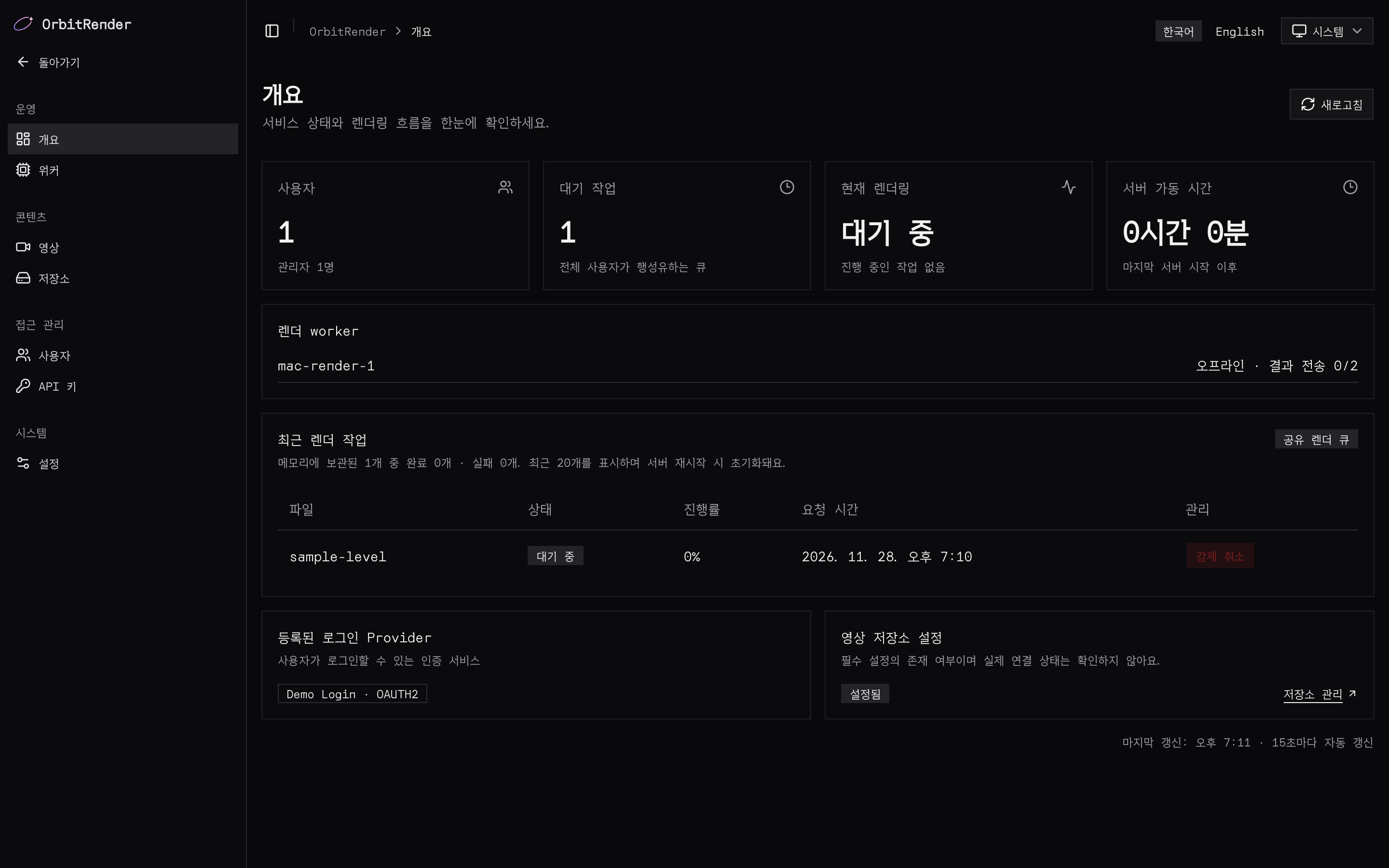
| 개요 | 대기열과 워커 상태(온라인, 대기, 렌더링, 업로드, Unity 일시 정지) |
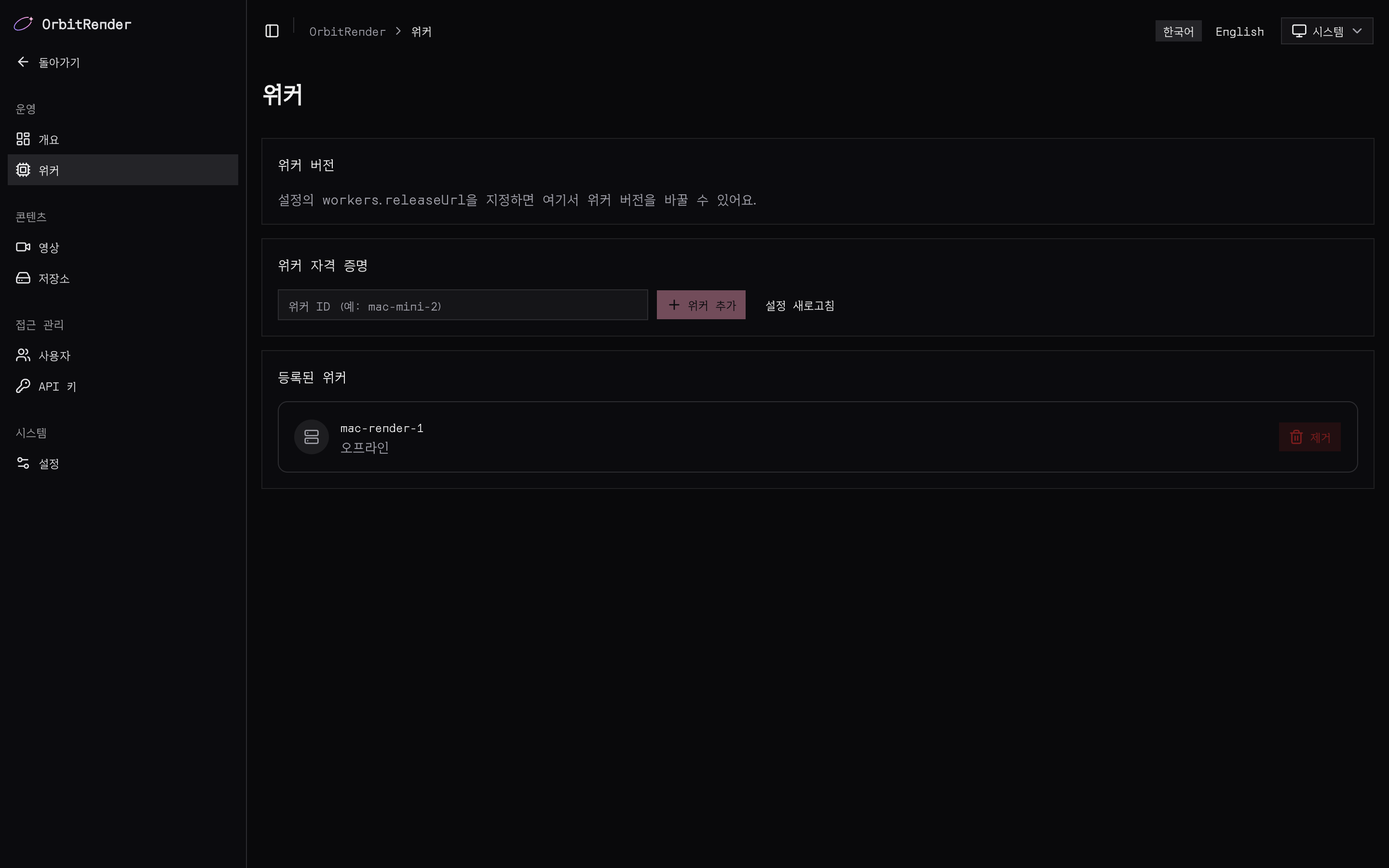
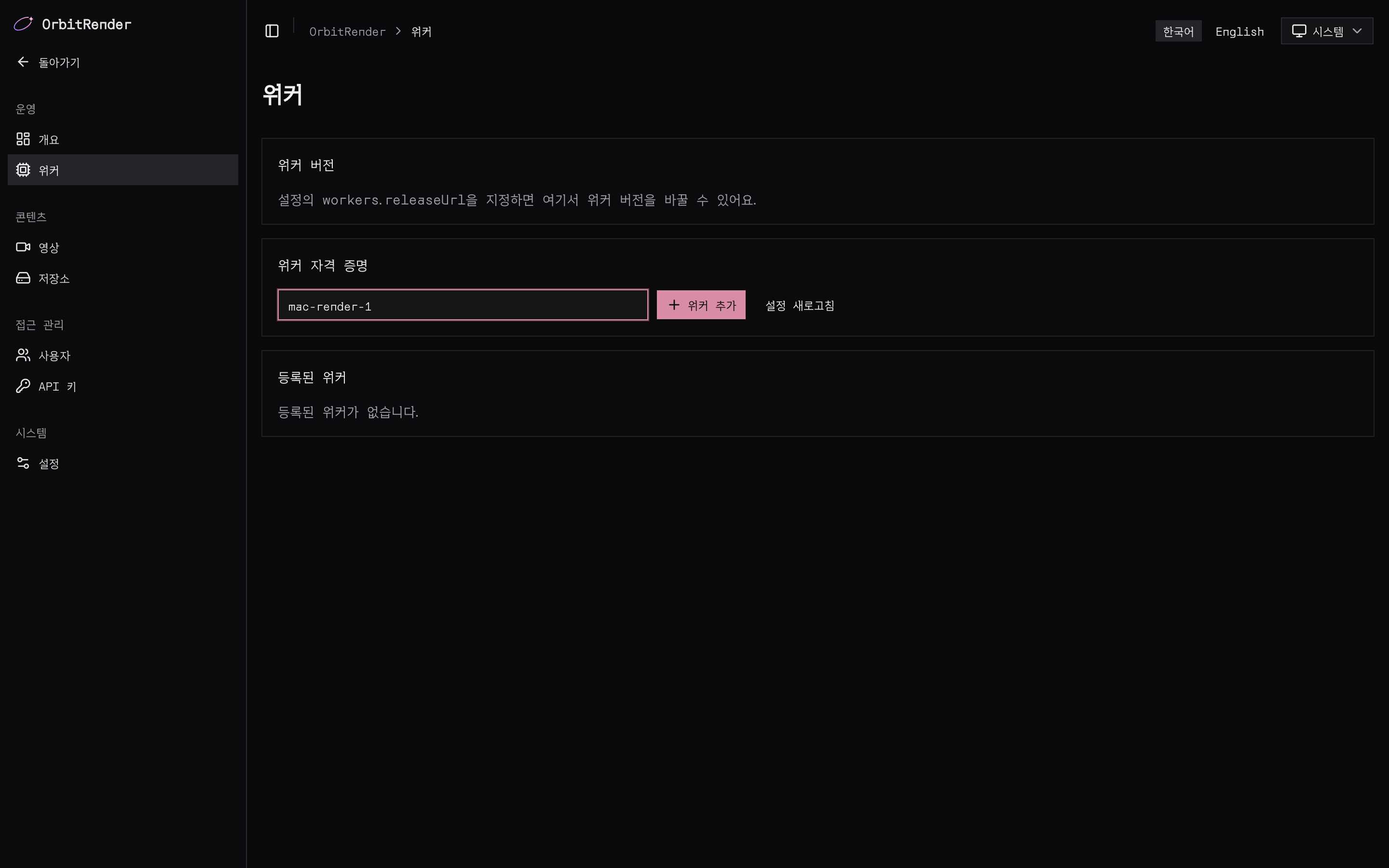
| 워커 | 워커 추가, 자동 업데이트 대상 버전 선택 |
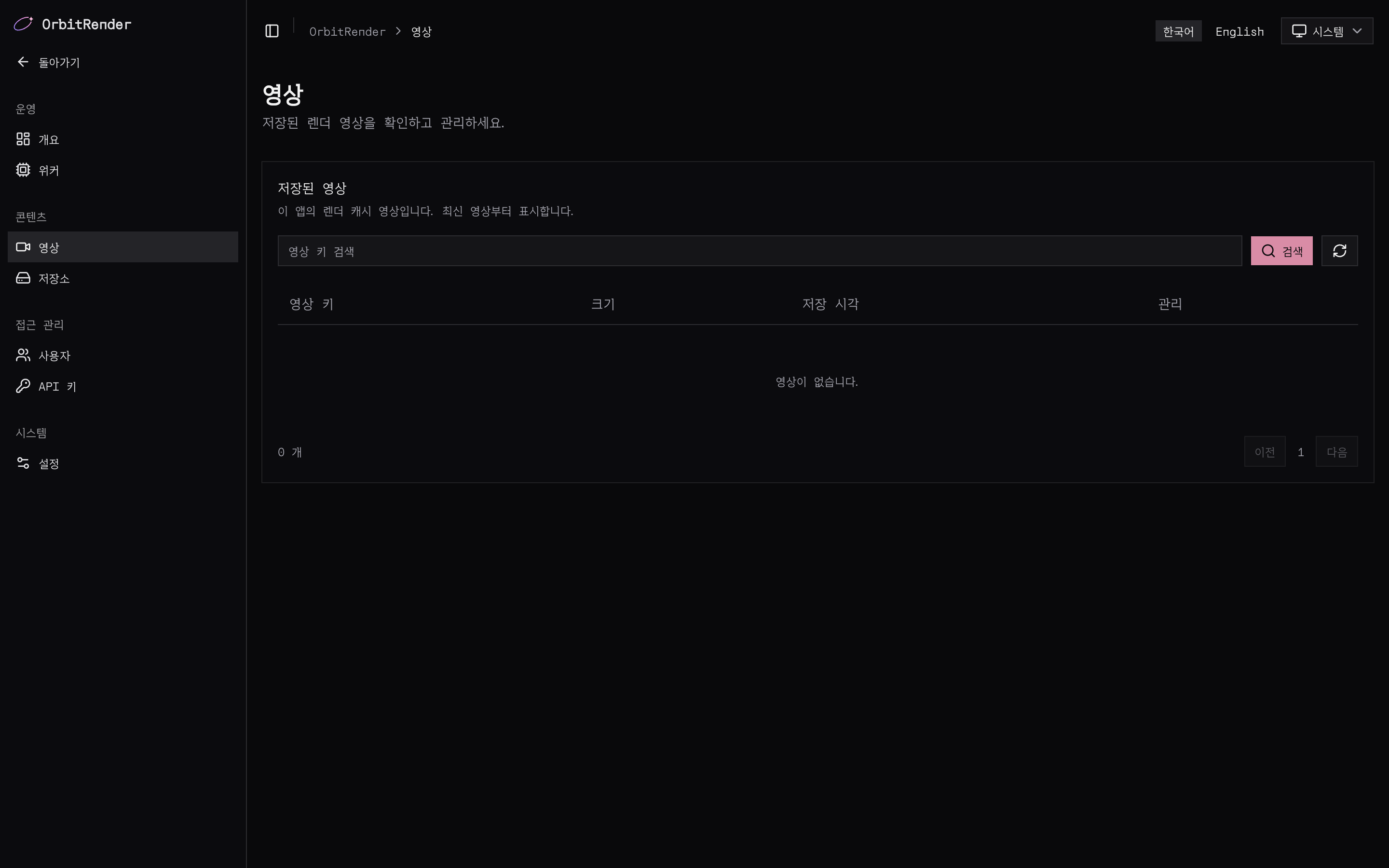
| 영상 | 영상 관리 |
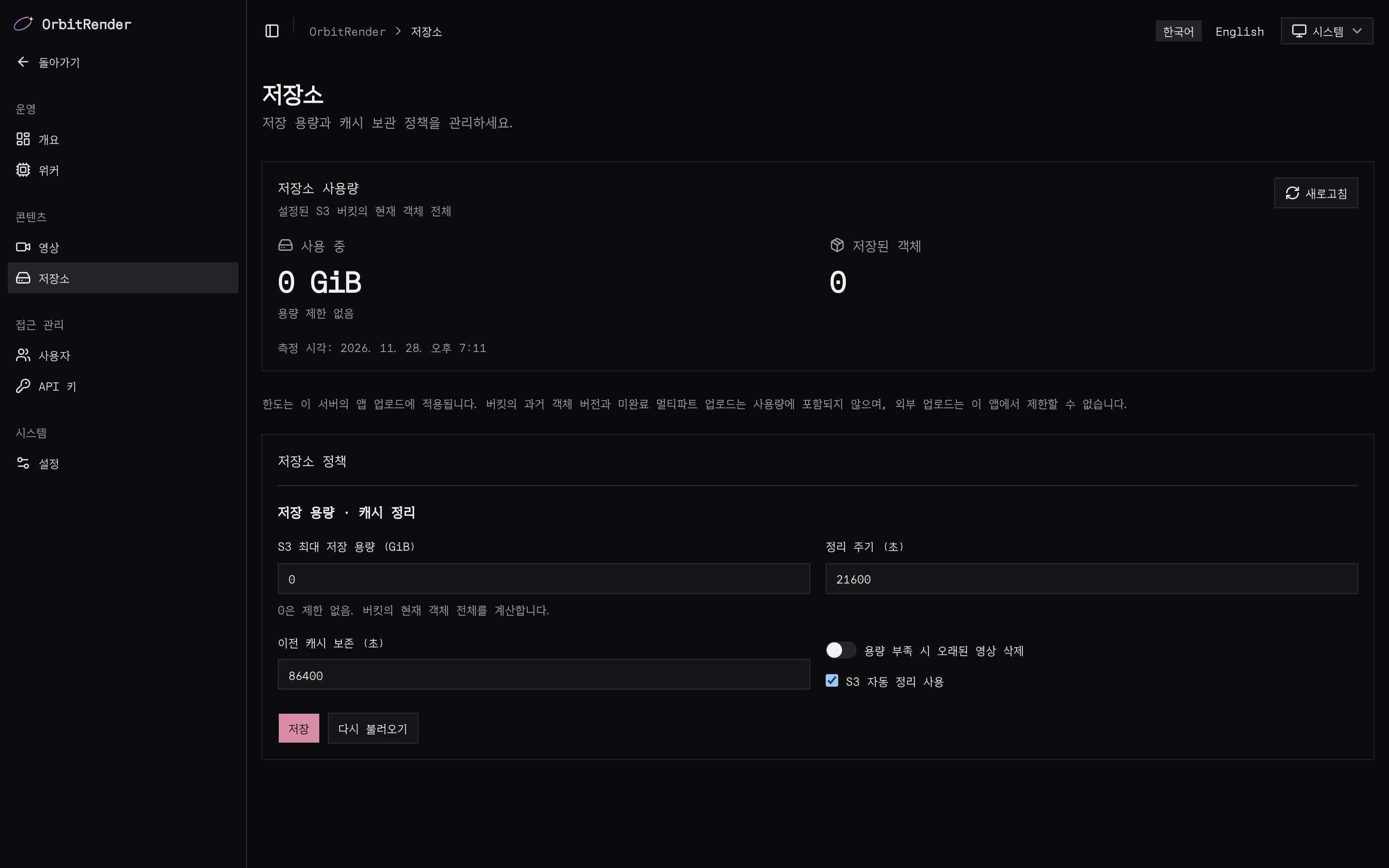
| 저장소 | 저장소 관리 |
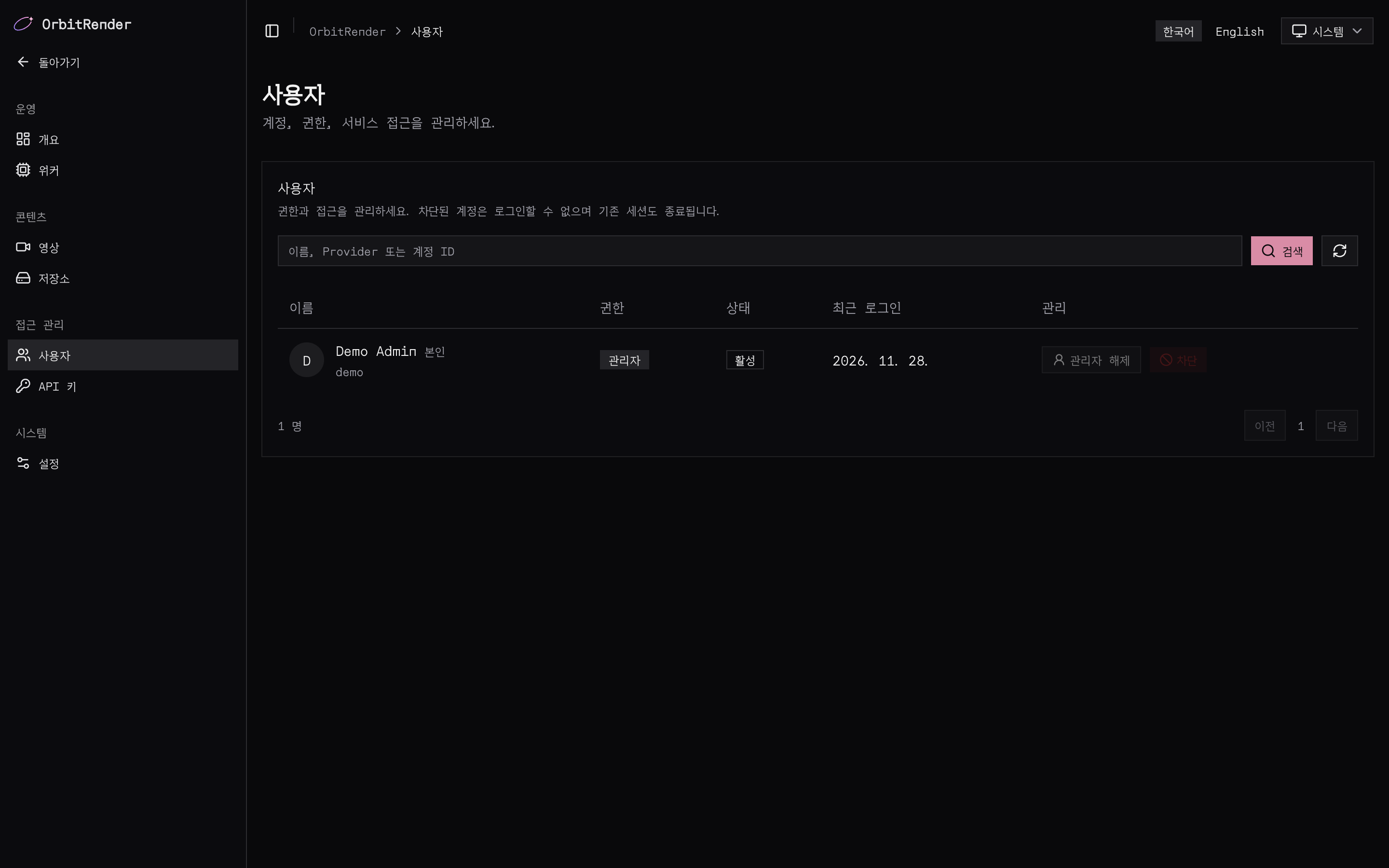
| 사용자 | 권한 변경, 차단 |
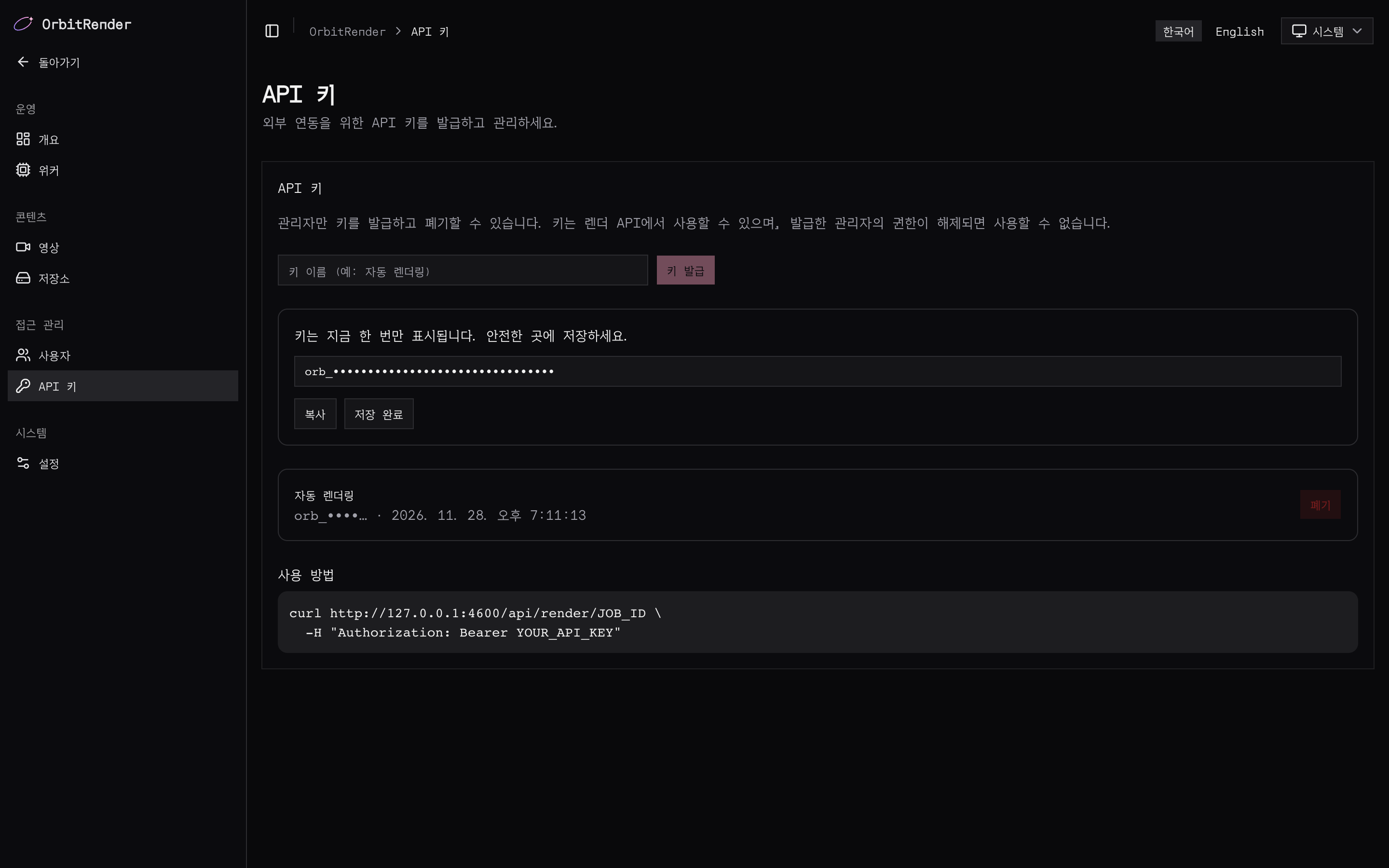
| API 키 | 키 발급과 폐기 |
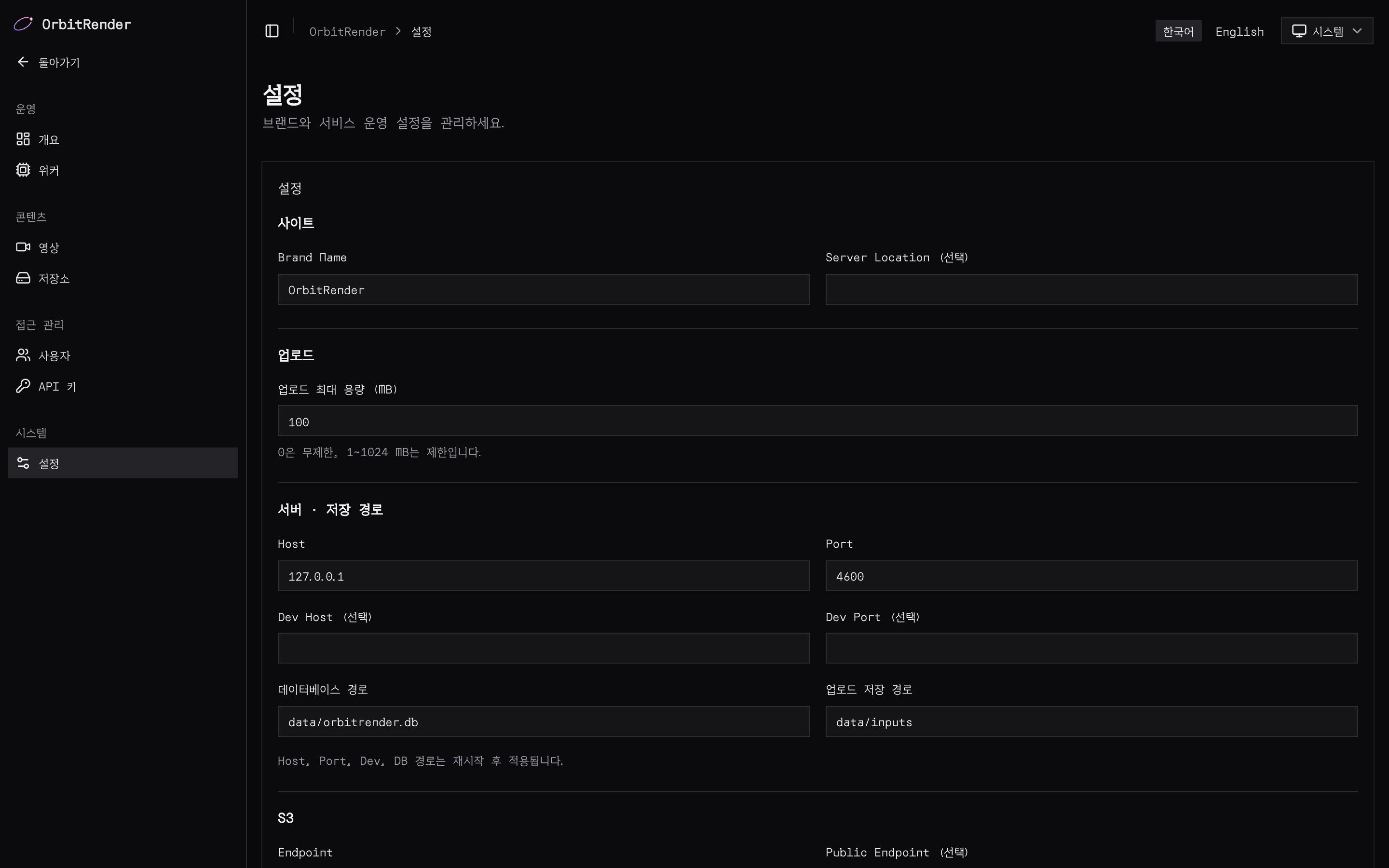
| 설정 | config.toml 편집 |
화면별 안내
개요
사용자 수, 대기 작업, 현재 렌더링, 워커 상태, 최근 작업을 보여 줍니다. 15초마다 갱신합니다.
워커
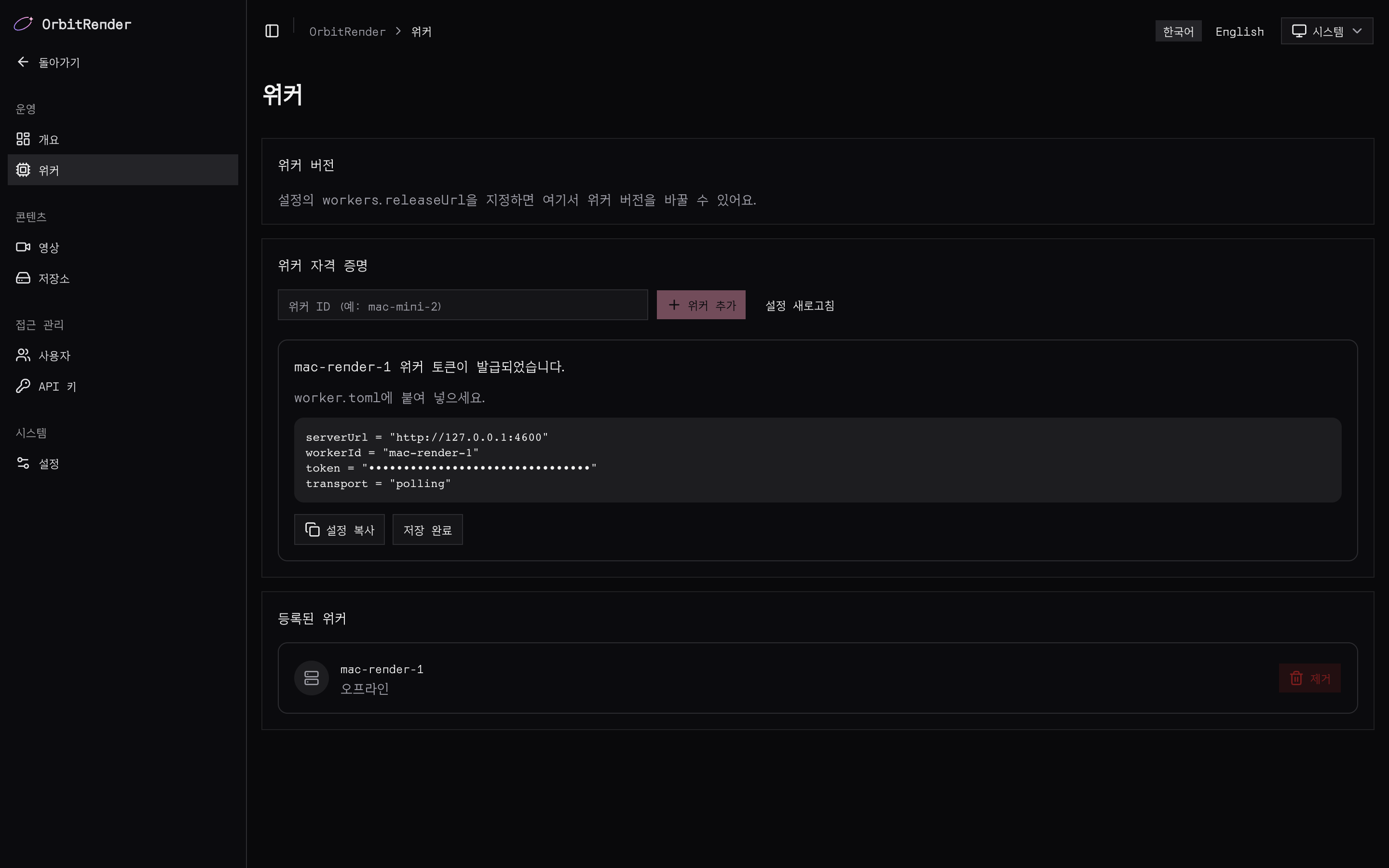
워커 버전과 등록된 워커를 관리합니다. 추가 방법은 워커 추가를 보세요.
영상
저장소
S3 사용량을 확인하고 용량 한도와 정리 정책을 바꿉니다.
사용자
API 키 화면
설정
워커 추가
워커 화면에서 ID를 만들면 토큰이 한 번만 표시됩니다. 복사해서 렌더 PC의 worker.toml에 넣습니다. 다음 단계는 Worker 설치를 보세요.
API 키
- 관리자만 발급하고 폐기합니다. 키는
orb_로 시작하고 발급할 때 한 번만 표시됩니다. - 발급한 사람이 관리자가 아니게 되면 키도 동작하지 않습니다.
- 쓰는 방법은 HTTP API를 보세요.
설정 편집
- 비밀값은 빈칸으로 보입니다. 빈칸으로 저장하면 기존 값이 유지됩니다.
- 대부분 저장 즉시 적용됩니다.
[server]와[database]는 패널을 재시작해야 합니다.